AIイラストとは?
はじめに
SNSやWebサイトで、ふと目にしたイラストに「これ、AIが描いたの?」と驚いた経験はありませんか。ここ数年で「AIイラスト」という言葉は急速に広まり、絵を描いたことがない人でも、アイデア次第で作品を生み出せる時代になりました。
この記事では、AIイラストとは何なのか、どのような仕組みで作られているのか、そしてどんな楽しみ方ができるのかを、はじめての方にも分かりやすくご紹介します。
AIイラストとは
AIイラストとは、人工知能(AI)の力を使って作られたイラストのことです。人が「どんな絵が欲しいか」を言葉や画像で伝えると、AIがその内容を読み取り、新しい絵を自動で生成してくれます。
従来のイラスト制作では、鉛筆やペン、ペンタブレットなどを使い、時間をかけて一枚ずつ描くのが当たり前でした。AIイラストでは、描く道具の代わりに「言葉」が筆になります。たとえば「夕焼けの海辺に立つ白いワンピースの少女、やわらかい水彩画風」と入力するだけで、数秒から数十秒ほどで一枚の絵が完成します。
どんな仕組みで作られているの?
AIイラストの多くは「画像生成AI」と呼ばれる技術で作られています。大量の画像と、その画像を説明する文章をAIに学習させることで、「この言葉にはこんな見た目が結びつく」というパターンを覚えさせています。
学習を終えたAIは、入力された文章を手がかりに、ノイズのような状態から少しずつ形を整えて絵を作り上げていきます。見本の絵をコピーして貼り合わせているわけではなく、学んだ特徴をもとに新しい画像を生み出している、というイメージです。
指示文「プロンプト」がカギ
AIイラストを作るときに入力する文章のことを「プロンプト」と呼びます。このプロンプトの書き方によって、出来上がる絵は大きく変わります。
プロンプトに入れると効果的な要素には、次のようなものがあります。
被写体:何を描くか(少女、猫、街並み、ロボットなど)
雰囲気:どんな空気感か(やさしい、幻想的、レトロ、近未来的など)
画風:どんなタッチか(水彩画、アニメ風、油絵、イラスト調など)
色合い:全体の色味(パステルカラー、モノトーン、夕焼け色など)
構図:どんな見せ方か(全身、アップ、俯瞰、逆光など)
同じ被写体でも、言葉を少し変えるだけでまったく違う作品になるのが面白いところです。思い通りの絵に近づけるために、何度も言葉を調整していく過程も、AIイラストならではの楽しみといえます。
AIイラストのいいところ
絵が苦手でも作品が作れる
最大の魅力は、絵を描く技術がなくても、頭の中のイメージを形にできることです。「こんな絵があったらいいな」という発想そのものが、作品づくりの出発点になります。
短い時間でたくさん試せる
一枚を描き上げるには、通常は数時間から数日かかることもあります。AIイラストなら、短時間で何パターンも出力できるため、アイデアの比較や試行錯誤がしやすくなります。
発想が広がる
自分では思いつかなかった色の組み合わせや構図が出てくることもあります。AIの出力をきっかけに、新しいアイデアが生まれることも少なくありません。
活用の場が広い
ブログのアイキャッチ画像、SNSのアイコン、壁紙、ポスター、小説の挿絵、ゲームやグッズのデザイン案など、さまざまな場面で活用されています。
知っておきたい注意点
便利なAIイラストですが、楽しく使うために知っておきたいポイントもあります。
著作権や利用規約の確認
AIイラストの扱いについては、国や時期によって考え方が整理されている途中の部分もあります。既存のキャラクターや特定の作家の作品に酷似した絵を作って公開することは、トラブルのもとになりかねません。また、使うサービスごとに商用利用の可否などのルールが異なるため、利用前に必ず規約を確認しましょう。
思い通りにならないこともある
指の形や文字、細かい小物などが不自然になることは、今でもよくあります。完成した画像はよく見て、必要に応じて作り直したり、手作業で修正したりする工夫が大切です。
「AIで作った」と伝える配慮
作品を公開するときは、AIイラストであることを明記しておくと、見る人にも誠実です。手描きの作品と区別できることで、お互いに気持ちよく楽しめます。
AIイラストの楽しみ方
はじめて挑戦する方には、次のような進め方がおすすめです。
まずは好きなものを一言で入力してみる(「青い空と白い猫」など)
出てきた絵を見て、足したい言葉や変えたい言葉を考える
画風や雰囲気を指定して、自分らしい一枚に近づけていく
気に入った作品は、プロンプトも一緒に記録しておく
この流れを繰り返すうちに、自分の好みや得意なテイストが見えてきます。難しく考えず、遊び心を持って取り組むのが上達の近道です。
まとめ
AIイラストとは、AIの力を借りて、言葉から新しい絵を生み出す新しい表現方法です。絵を描く技術がなくても、想像力と少しの工夫で、自分だけの世界を形にできます。
一方で、著作権や利用規約への配慮、仕上がりの確認といった、使い手としてのマナーも欠かせません。ルールを守りながら、AIを「新しい画材」として楽しむ。それが、これからのイラストとの上手な付き合い方といえるでしょう。
あなたの頭の中にある景色も、ひとつの言葉から、一枚のイラストになるかもしれません。まずは気軽に、最初の一枚を作ってみてください。
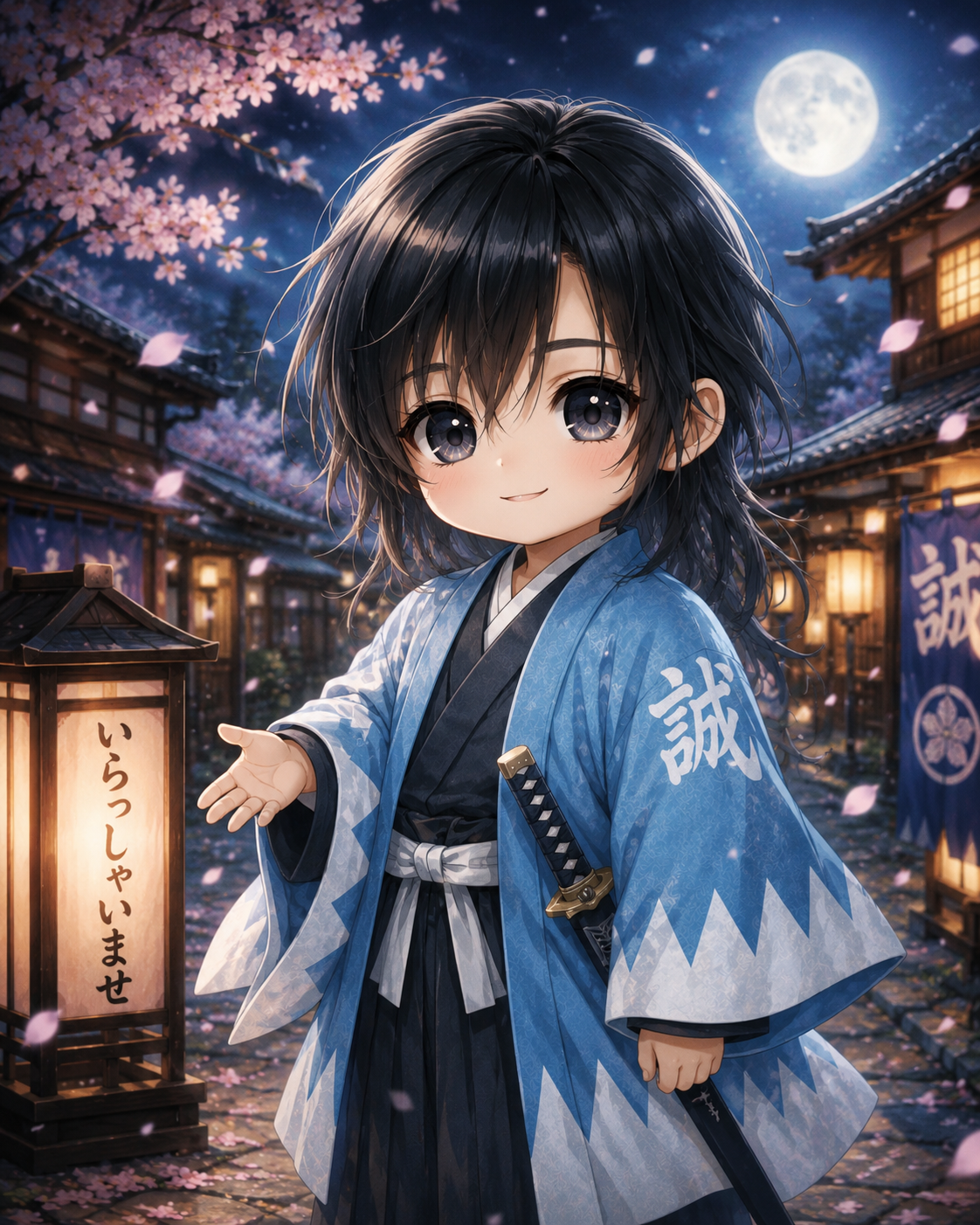
AIイラストを作っている人のAIで作ったイラストです
おすすめのAIイラストを作るためのAIは?
「AIでイラストを描いてみたい。でも、種類が多すぎて、どれを選べばいいのかわからない」
AIイラストに興味を持った人が、最初にぶつかる壁がこれです。サービスの数は年々増え、どれも「すごい」と紹介されています。ただ、すごいことと、自分に合っていることは別の話です。
この記事では、AIイラストを作れる代表的なAIを、特徴と向いている人に分けて紹介します。最後に、迷ったときの選び方もまとめました。
※各サービスの料金や機能、利用条件は変わることがあります。始める前に、必ず公式サイトで最新の情報を確認してください。
まず知っておきたい、AIイラストの2つのタイプ
AIイラストを作るサービスは、大きく2つに分けられます。
1. ブラウザやアプリですぐ使えるタイプ
アカウントを作り、文章(プロンプト)を入力するだけで画像ができます。パソコンの性能は関係なく、スマホからでも使えます。初心者はこちらから始めるのが無難です。
2. 自分のパソコンに入れて使うタイプ
Stable Diffusionなどがこの代表です。自由度は非常に高く、細かい調整もできます。そのかわり、パソコンの性能や、準備・設定の手間が必要になります。
まずは1のタイプで流れをつかみ、「もっと自分好みにしたい」と思ったときに2へ進む。この順番が、挫折しにくい進め方です。
おすすめのAIイラスト作成サービス
1. ChatGPT(画像生成機能)
向いている人:とにかく手軽に始めたい人
普段の会話のように日本語で頼めば、画像を作ってくれるのが最大の魅力です。「もう少し明るい雰囲気で」「背景を夜にして」といった修正も、会話の続きで伝えられます。
プロンプトの書き方がわからなくても、相談しながら作れるので、最初の一枚を作るハードルがとても低いサービスです。
2. Midjourney
向いている人:雰囲気のある、芸術的な絵を作りたい人
絵としての完成度や、独特の世界観に定評があるサービスです。幻想的な風景や、ポスターのようなビジュアルを作りたい人に人気があります。
操作には少し慣れが必要ですが、そのぶん「おっ」と思う仕上がりに出会いやすいのが魅力です。
3. niji・journey(ニジジャーニー)
向いている人:アニメ風・マンガ風のイラストを作りたい人
Midjourneyの仲間にあたる、アニメ系のイラストに強いAIです。キャラクターイラストを作りたい人や、SNSに投稿するアイコン・イラストを作りたい人に向いています。
4. Stable Diffusion
向いている人:自由に、とことんこだわりたい人
自分のパソコンで動かせるタイプの代表格です。追加データや設定を組み合わせることで、絵柄や表現を細かくコントロールできます。
その反面、最初の準備は少し大変です。「しっかり学んで、自分だけの表現を作りたい」という人に向いています。
5. Adobe Firefly
向いている人:仕事や、権利面が気になる用途で使いたい人
Adobe製品との連携がしやすく、デザインの現場でも使いやすいサービスです。画像をどう学習したかなど、権利面への配慮が打ち出されているため、「できるだけ安心して使いたい」という人が検討しやすい選択肢です。
6. Leonardo.Ai
向いている人:ゲームのキャラクターや素材を作りたい人
画風を選びながら作れる機能が充実しています。キャラクターやアイテム、背景など、制作用の素材づくりに向いたサービスです。
7. Canva・Microsoft系の無料で試せるサービス
向いている人:まず無料で試してみたい人
デザインツールの中にAI画像生成が入っているサービスもあります。ちょっとしたブログのアイキャッチや、SNS用の画像なら、これで十分という場面も多いはずです。
目的別・迷ったときの選び方
こんなとき 選ぶ目安
まずは気軽に試したい→ChatGPT、無料で使えるサービス
アニメ風のキャラを描きたい→niji・journey
雰囲気のあるアート作品を作りたい→Midjourney
細かくこだわって作りたい→Stable Diffusion
仕事で使いたい・権利面が気になる→Adobe Firefly など
ゲーム用の素材を作りたい→Leonardo.Ai
失敗しない、AIイラストの選び方3つのコツ
1. 「何を作りたいか」を先に決める
アニメ風なのか、写真のようなリアルな絵なのか。ここが決まるだけで、選択肢は一気に絞れます。
2. 最初から有料にしない
多くのサービスには、無料で試せる範囲があります。まず触ってみて、「自分の使い方に合うか」を確かめてから、有料にするか考えても遅くありません。
3. 1つに決めつけなくていい
実は、AIイラストを楽しんでいる人の多くは、複数のサービスを使い分けています。アイデア出しはChatGPT、仕上げはアニメ系のAI、というように、役割で分けるのも立派なやり方です。
使う前に知っておきたい注意点
AIイラストはとても便利ですが、気をつけたい点もあります。
利用規約を確認する:商用利用ができるか、クレジット表記が必要かは、サービスごとに違います
既存の作品や、実在の人物に似せすぎない:特定の作家やキャラクターに寄せすぎると、トラブルになる可能性があります
SNSに投稿するときは、AI作品であることを明記する:誤解を避けるためにも、わかるようにしておくと安心です
作る楽しさが大きいぶん、ルールを守って楽しむことが、長く続けるコツになります。
まとめ
AIイラストを作れるAIは、たくさんあります。ただ、「世界一おすすめの1つ」があるわけではなく、自分の目的に合うものが、いちばんのおすすめです。
手軽さなら、ChatGPT
芸術的な雰囲気なら、Midjourney
アニメ風なら、niji・journey
自由度なら、Stable Diffusion
安心感なら、Adobe Firefly
まずは1つ選んで、1枚作ってみる。AIイラストは、触ってみた人にだけ見えてくる世界があります。気負わず、気になったものから、ぜひ試してみてください。
AIイラストをXに投稿する
AIで作ったイラストが完成したら、次はX(旧Twitter)に投稿して、たくさんの人に見てもらいたくなります。Xは画像との相性がとてもよく、イラストを発信する人にとって欠かせない場所です。
ただ、なんとなく投稿するだけでは、せっかくの作品が流れてしまうこともあります。この記事では、AIイラストをXに投稿するときの準備から、見てもらうためのコツ、気をつけたいルールまでを、順番に解説します。
AIイラストをXに投稿するメリット
作品を見てもらえる機会が増える
Xには、イラストが好きな人が数多く集まっています。フォロワーが少ないうちでも、ハッシュタグや「いいね」「リポスト」をきっかけに、思わぬ人に作品が届くことがあります。
同じ趣味の仲間とつながれる
AIイラストを作っている人どうしで、使っているツールや工夫を教え合えるのもXの魅力です。感想をもらえたり、新しいアイデアのヒントが見つかったりして、作るモチベーションにもつながります。
作品の記録として残せる
投稿を続けていくと、自分のイラストの歩みがタイムラインに並びます。以前の作品と見比べることで、上達や作風の変化にも気づけます。
投稿前に準備しておきたいこと
アカウントを整える
プロフィールは、見に来た人が最初に目にする場所です。次のポイントを意識して整えましょう。
アイコンは、自分の作品の中でお気に入りの一枚にする
自己紹介に「AIイラストを投稿しています」と書いておく
好きなテーマや作風(風景、キャラクター、癒し系など)を一言添える
固定ポストに、一番見てほしい作品を置く
画像のサイズと見え方を確認する
Xのタイムラインでは、画像が自動的にトリミングされて表示されることがあります。大事な部分が切れてしまわないよう、投稿前にプレビューで確認しておくと安心です。
画像が1枚のときは、縦横比が極端でなければ、ほぼそのまま表示されます。複数枚を投稿するときは、1枚目が一番目を引く構図になるようにしましょう。
画質を保つ工夫
投稿すると、画像は自動的に圧縮されます。細かい線や繊細な色合いは、劣化して見えることがあります。投稿前にできるだけ高解像度の画像を用意し、拡大して粗が目立たないかチェックしておくのがおすすめです。
投稿のやり方
Xのアプリまたはブラウザで「ポスト」を作成する
画像のアイコンを押して、イラストを選ぶ(1回の投稿で最大4枚まで)
一緒に載せる文章を書く
ハッシュタグを入れる
内容を確認して「ポスト」を押す
操作そのものは、とても簡単です。大切なのは、手順3と4で何を書くかです。
見てもらいやすい文章の書き方
作品のひとことを添える
イラストだけを載せるより、短い言葉があるほうが、作品の印象は深まります。
「夕暮れの海辺をイメージして作りました」
「今回は、やわらかい光の表現にこだわりました」
「静かな秋の夜をテーマにしています」
長い説明はいりません。見る人が世界観に入り込める、ひとことで十分です。
使ったツールを書く
AIイラストに興味がある人は、「どのツールで作ったのか」を知りたいことが多いです。ツール名や、作り方の工夫を一言添えておくと、共感や質問が集まりやすくなります。
AIで作ったことを明記する
AIで作成したイラストには、「AI生成」と分かるように書いておくのがおすすめです。作品を見る人が安心できますし、あとから誤解やトラブルになるのを防げます。
ハッシュタグの付け方
ハッシュタグは、同じ関心を持つ人に作品を見つけてもらうための目印です。
よく使われるハッシュタグの例
#AIイラスト
#AIart
#AI生成
#AIイラストさんと繋がりたい
付けすぎない
たくさん付ければ見てもらえるというわけではありません。多すぎると、かえって読みにくく、雑な印象になってしまいます。作品の内容に合ったものを、2?3個ほどに絞るのがちょうどよいでしょう。
投稿する時間帯の考え方
Xは、見る人が多い時間帯に投稿すると、反応をもらいやすくなります。一般的には、次のような時間帯が見られやすいといわれています。
朝の通勤・通学の時間帯
昼休み
夜の帰宅後から就寝前
ただし、フォロワーの生活リズムによって差があります。投稿したあとの反応を見ながら、自分に合った時間帯を探していきましょう。
投稿するときに気をつけたいルールとマナー
他人の作品や権利を侵害しない
既存のキャラクターや、実在する人物にそっくりなイラストは、権利の問題になることがあります。投稿する前に、作品が誰かの権利を侵していないか、確認する習慣をつけましょう。
ツールの利用規約を確認する
AIイラストを作るツールには、それぞれ利用規約があります。作った画像をSNSに投稿してよいか、商用利用はできるかなど、事前に確認しておくと安心です。
Xの投稿ルールを守る
Xには、公開できる内容についてのルールがあります。過激な表現や、不快に感じる人が多い内容は、削除や制限の対象になる場合があります。表現の自由があるからこそ、見る人への配慮も大切にしたいところです。
センシティブな内容の設定
内容によっては、センシティブな設定が必要になる場合があります。ルールは変わることがあるため、投稿前にXの最新のヘルプで確認しておきましょう。
反応が少なくても気にしすぎない
投稿してすぐに、たくさんの「いいね」がつくとは限りません。反応が少ない日があっても、作品の価値が下がるわけではありません。
続けて投稿するうちに、少しずつ見てくれる人が増えていきます。数字を追いすぎず、「自分が作りたいものを、楽しんで発信する」という気持ちを大切にしてください。
まとめ
AIイラストをXに投稿するときのポイントを、あらためて整理します。
アカウントのプロフィールや固定ポストを整えておく
画像のサイズと画質を、投稿前に確認する
作品のひとことと、使ったツールを添える
「AI生成」であることを、分かりやすく書いておく
ハッシュタグは、内容に合ったものを2~3個に絞る
権利やツールの利用規約、Xのルールを守る
反応が少なくても、楽しみながら続ける
Xは、あなたのAIイラストを世界に届けられる、身近な場所です。準備とマナーを押さえて、お気に入りの一枚を、ぜひ投稿してみてください。
AIイラストを作っている人のXアカウントです
よろしければご覧ください
コータのXアカウントへ
コータ2のXアカウントへ
AIは音楽も作れる
AIと聞くと、イラストや文章を作るイメージを持つ方が多いかもしれません。でも実は、AIは「音楽」も作れます。
歌詞もメロディも、伴奏も歌声も。しかも、楽器が弾けなくても、楽譜が読めなくても大丈夫です。イラストをAIで作っている人にとって、音楽づくりは「もう一つの表現の世界」と言えるかもしれません。
この記事では、AIで音楽を作るとはどういうことなのか、どんな楽しみ方があるのかを、わかりやすくご紹介します。
AIで音楽を作るとは?
AIで音楽を作る仕組みは、AIイラストととてもよく似ています。
AIイラストでは、「夕焼けの海辺に立つ少女」のように言葉で伝えると、AIが絵を描いてくれますよね。音楽もそれと同じです。「静かな夜に聴きたい、やさしいピアノの曲」と言葉で伝えるだけで、AIが曲を作ってくれます。
最近では、次のようなことができるサービスが増えています。
言葉の説明から、曲を丸ごと作る
歌詞を入れると、メロディをつけて歌ってくれる
ジャンルや雰囲気(ポップ、ジャズ、ロック、癒し系など)を指定して作る
動画や配信で使えるBGMを作る
自分で作ったメロディを、別のアレンジに変える
「作曲は難しそう」と思っていた方でも、気軽に試せる時代になりました。
AIイラストの人にこそ、音楽づくりはおすすめ
AIイラストを作っている方は、すでに「言葉でイメージを伝える力」を持っています。実はこの力が、AIで音楽を作るときにもそのまま活きてきます。
たとえば、こんなふうに楽しめます。
自分のイラストに合わせた曲を作る
描いた作品の世界観を言葉にして、曲にしてみましょう。静かな夜の街のイラストなら、しっとりとしたジャズ。元気な少女のイラストなら、明るいポップス。絵に音がつくと、作品がぐっと生き生きとして見えてきます。
イラスト動画のBGMにする
イラストをつなげて動画にするとき、BGMがあるだけで印象が大きく変わります。自分の作品に合う曲を自分で作れるのは、大きな魅力です。
キャラクターのテーマソングを作る
オリジナルのキャラクターがいる方は、そのキャラクターの歌を作ってみるのも楽しいですよ。
曲づくりのコツは「イメージを具体的に伝えること」
AIイラストと同じで、音楽も伝え方で仕上がりが変わります。
おすすめは、次の3つを言葉にすることです。
雰囲気:明るい、切ない、静か、わくわくする
ジャンル:ポップ、ロック、クラシック、ローファイ、ジャズなど
使う場面:朝の目覚め、作業用BGM、夜の散歩、動画のオープニングなど
「悲しい曲」とだけ伝えるより、「雨の日の窓辺で聴きたい、ゆっくりしたピアノの切ない曲」のように伝えるほうが、イメージに近い曲が生まれやすくなります。
気に入らなければ、言葉を少し変えて何度でも作り直せます。この「試しながら育てていく感覚」も、AIイラストと共通する楽しさです。
使うときに気をつけたいこと
AIで作った音楽を楽しむときは、いくつか気をつけたい点があります。
利用規約を確認する
サービスごとに、作った曲をSNSや動画で使ってよいか、お金を稼ぐ目的で使ってよいかといったルールが違います。使う前に必ず確認しましょう。
既存の曲に似すぎないようにする
特定のアーティストや有名な曲にそっくりな曲を作る使い方は、トラブルのもとになります。あくまで自分のオリジナルとして楽しみましょう。
AIで作ったことを伝えると安心
投稿するときに「AIで作りました」と添えておくと、見る人も安心して楽しめます。これはAIイラストと同じですね。
まとめ
AIは、絵を描くだけでなく、音楽も作れます。
言葉で伝えるだけで、曲ができる
楽器や楽譜の知識がなくても始められる
イラストと組み合わせると、作品の世界が広がる
利用規約や著作権には注意が必要
イラストに「色」を与えるのがAIなら、音楽は作品に「声」と「空気」を与えてくれる存在です。AIイラストを楽しんでいる方も、そうでない方も、ぜひ一度、気軽に音楽づくりを試してみてください。
自分の頭の中にあったイメージが、音になって流れ出す。その瞬間は、きっと忘れられない体験になるはずです。
おすすめの音楽を作るためのAIは?
初心者でも使える人気ツールを紹介
AIイラストを描いていると、「この絵に合う音楽もほしい」「動画のBGMも自分で作れたら」と思う瞬間があります。最近は、楽器が弾けなくても、楽譜が読めなくても、言葉で伝えるだけで曲が作れるAIが増えました。
この記事では、音楽を作るためのAIの種類と、おすすめのツールをわかりやすく紹介します。
音楽を作るAIでできること
音楽生成AIでできることは、大きく分けて次の3つです。
文章から曲を作る:「雨の日に聴きたい、静かなピアノ曲」のように書くだけで、曲が自動で生成されます。
歌入りの曲を作る:歌詞を入力すると、AIがボーカル付きで歌ってくれるツールもあります。
BGMを手軽に作る:雰囲気や長さを選ぶだけで、動画や配信に使えるBGMが作れます。
AIイラストと同じで、「どんなものがほしいか」を言葉にする力が、そのまま出来栄えにつながります。
おすすめの音楽生成AI
Suno(スーノ)
歌入りの曲を作りたい人に、まず試してほしいのが Suno です。曲の雰囲気やジャンルを文章で伝え、歌詞を入れると、ボーカル付きの完成度の高い曲が生成されます。日本語の歌詞にも対応しているので、オリジナルソングを作ってみたい人に向いています。
Udio(ユーディオ)
Udio も、文章から歌入りの曲を作れるAIです。音の質感にこだわりたい人や、生成した曲を少しずつ育てていきたい人に人気があります。ただし、サービスの仕様や機能は更新されることが多いので、利用前に公式サイトで最新の内容を確認してください。
Soundraw(サウンドロー)
日本発のサービスで、動画やブログ用のBGMを作りたい人に向いています。ジャンル、雰囲気、長さなどを選んでいくだけで曲ができるので、音楽の知識がなくても迷いにくいのが魅力です。
Mubert(ミューバート)
ジャンルやムードを選ぶだけで、BGMを生成してくれるツールです。作業用BGMや配信用の音楽など、「ずっと流しておく曲」がほしいときに便利です。
AIVA(アイヴァ)
クラシックや映画音楽のような、オーケストラ系の曲づくりが得意なAIです。ゲームや動画のドラマチックなシーンに合う曲を探している人におすすめです。
Stable Audio(ステイブル・オーディオ)
効果音や短い音源、ループ素材を作るのが得意なツールです。BGMだけでなく、動画や作品のアクセントになる音がほしいときに役立ちます。
目的別のおすすめ早見表
こんなときに おすすめ
歌入りのオリジナル曲を作りたい→Suno / Udio
動画やブログ用のBGMがほしい→Soundraw / Mubert
壮大なオーケストラ曲がほしい→AIVA
効果音や短い音素材がほしい→Stable Audio
上手に使うための3つのコツ
1. 雰囲気を具体的に伝える
「明るい曲」だけでなく、「朝の光が差し込むような、軽やかなアコースティックギターの曲」のように書くと、イメージに近づきます。イラストのプロンプトと同じ感覚で、情景まで書き込むのがコツです。
2. 何度か作り直す
AIは同じ指示でも毎回違う曲を出します。気に入るものが出るまで数回試して、その中から選ぶつもりで使うと失敗しにくくなります。
3. 利用規約をかならず確認する
音楽生成AIで特に大切なのが、作った曲をどこまで使えるかです。YouTubeやSNSへの投稿、収益化、商用利用の可否は、サービスや契約プランによって異なります。ここは変更されることもあるので、使う前に必ず公式サイトの最新の規約を読んでおきましょう。
AIイラストと音楽を組み合わせると広がる楽しみ方
自分で作ったAIイラストに、AIで作った音楽を合わせれば、オリジナルのショート動画やスライドショーが作れます。絵だけのときより、作品の世界観がぐっと伝わりやすくなります。
たとえば、こんな使い方があります。
イラストを並べた動画に、雰囲気の合うBGMをつける
キャラクターのイメージソングを作ってみる
配信やブログのオープニング曲をオリジナルにする
まとめ
音楽を作るAIは、歌入りの曲に強いもの、BGM作りが手軽なもの、オーケストラ系が得意なものなど、それぞれ得意分野が違います。まずは「何に使いたいか」を決めて、目的に合ったツールを選ぶのが近道です。
どれも気軽に試せるものが多いので、気になったものから触ってみてください。自分のイラストに合う音楽が見つかると、創作がもっと楽しくなります。
AIは動画も作れる
イラストや音楽に続いて、いま急速に身近になっているのが「AIによる動画づくり」です。少し前までは、動画を作るには撮影機材、編集ソフト、そして何より時間と技術が必要でした。ところが今は、文章や1枚の画像を渡すだけで、AIが動く映像を作ってくれる時代になっています。
この記事では、AIイラストを楽しんでいる人が、次の一歩として動画に挑戦するときに知っておきたいことをまとめます。
AIで作れる動画ってどんなもの?
ひとくちにAI動画といっても、作り方はいくつかあります。
1. 文章から動画を作る(テキストから動画)
「夕焼けの海辺を歩く猫」のように、見たい場面を文章で書くと、AIがその内容に沿った短い映像を生成してくれます。イラストを文章から作る感覚とほとんど同じです。
2. 画像から動画を作る(画像から動画)
自分で作ったAIイラストを1枚読み込ませると、髪や服が風で揺れたり、背景の雲が流れたり、キャラクターがまばたきをしたりと、止まっていた絵が動き出します。AIイラストを作っている人にとっては、いちばん入り口にしやすい方法です。
3. 動画を別の雰囲気に変える(動画から動画)
撮影した映像を、アニメ風や油絵風など、別のタッチに変換する方法です。同じ映像でも、まったく違う作品に仕上がります。
4. 編集や補助をAIに任せる
字幕の自動生成、ナレーションの読み上げ、BGMの作成、不要な部分のカットなど、制作の周辺作業をAIに手伝ってもらう使い方もあります。
AIイラストを作っている人が動画に向いている理由
動画づくりは、実はAIイラストと相性がとてもよい分野です。
素材がすでにある:これまで作ったイラストが、そのまま動画の元になります
世界観を保ちやすい:自分の絵柄のまま動かせるので、作品としてまとまりが出ます
発信の幅が広がる:静止画だけの投稿より、動きのある投稿のほうが目に留まりやすくなります
音楽AIと組み合わせられる:イラスト、動画、音楽をすべてAIで作れば、ひとつの作品として完成させられます
動画づくりの基本的な流れ
初めてでも迷いにくいよう、流れをシンプルにまとめます。
どんな動画にしたいか決める(雰囲気、長さ、見せたい場面)
元になるイラストや文章を用意する
動画生成AIに入力して、映像を作る
気に入らなければ、文章や設定を変えて作り直す
必要に応じて、BGMや字幕を加える
完成した動画を保存して、投稿する
最初から長い動画を作ろうとせず、数秒の短い動画から始めるのがおすすめです。短いほうが結果も早く出るので、「こう書くとこう動くのか」という感覚をつかみやすくなります。
うまく作るためのコツ
動かしたい内容は、具体的に書く
「かわいい動画」よりも、「長い髪が風でゆっくり揺れる」「花びらが静かに舞い落ちる」のように、動きを具体的に伝えるほうが、思い通りの映像になりやすくなります。
欲張りすぎない
ひとつの動画に動きを詰め込みすぎると、映像が不自然になりがちです。1本の動画にひとつの動きを基本にすると、きれいにまとまります。
何度も作り直す前提でいる
AI動画は、同じ指示でも毎回結果が変わります。1回で完璧を目指さず、何本か作って良いものを選ぶくらいの気持ちで取り組むと、気楽に続けられます。
元のイラストの完成度を高めておく
画像から動画を作る場合、元の絵の出来が結果に大きく影響します。手や顔が崩れた絵を使うと、動かしたときに違和感がさらに目立つことがあります。
知っておきたい注意点
AI動画はとても楽しい反面、気をつけたい点もあります。
著作権や肖像権に配慮する:既存のキャラクターや実在の人物に似せた動画は、トラブルのもとになります
利用規約を確認する:サービスごとに、商用利用や投稿の可否、クレジット表記のルールが違います
AIで作ったことを隠さない:SNSなどに投稿するときは、AI作品であることを明記しておくと安心です
生成には時間や制限がある:無料プランは生成できる本数や長さに上限があることが多いので、事前に確認しておきましょう
まとめ
AIは、イラストや音楽だけでなく、動画も作れるようになりました。しかも、特別な機材や難しい編集技術は必要ありません。
すでにAIイラストを作っている人なら、いつもの作品を1枚用意して、「ほんの少し動かしてみる」ところから始められます。数秒の短い動画でも、自分の絵が動いた瞬間は、きっと新鮮な驚きがあります。
静止画で終わらせていた作品に、動きという新しい表情を足してみる。AI動画は、そのための身近な入り口になっています。
おすすめの動画を作るAIは?
おすすめの動画を作るAIは?目的別に選ぶ、いま使いたい動画生成AI
「文章を入力するだけで、本物のような動画ができる」。少し前までSFのようだった話が、いまでは普通に使えるサービスになりました。AIイラストを作っている人にとっても、動画は次に挑戦したくなる分野ではないでしょうか。
ただ、動画生成AIは種類が多く、どれを選べばいいか迷います。この記事では、AIイラストを楽しんでいる人が最初に選びやすいように、目的別におすすめをまとめました。
まず知っておきたい、動画を作るAIの2つのタイプ
動画生成AIは、大きく2つに分けられます。
1つ目は、映像そのものを生み出すタイプです。「夕暮れの海辺を歩く猫」のような文章や、1枚の画像から、数秒の映像を作ります。
2つ目は、人が話す動画を作るタイプです。AIのアバターが原稿を読み上げてくれるので、解説動画や顔出しなしの動画に向いています。
自分が作りたいのがどちらなのかを決めておくと、選ぶのがぐっと楽になります。
映像を作るなら、この3つが定番
Google Veo:画質とバランスで選ぶなら
Veoは映像品質、短尺動画、音声付き生成、Googleのサービスとのつながりが強みとされています。YouTube用の素材や、短いプロモーション映像に向いています。Googleのアカウントがあればすぐ試しやすいのも、初心者にはうれしい点です。
Runway:細かく演出したい人に
Runwayは、プロ向けの映像制作、カメラワーク、編集機能、VFXのような制御が得意です。AIイラストを動かしたい人にも向いています。自分の作品に思い通りの動きをつけたいなら、まず候補に入るでしょう。
Kling:コスパと人物の動きで選ぶなら
Klingは複数のカットをまたいでも人物や小道具、環境の一貫性を保ちやすく、音声付きの短い動画も作れるのが特長です。SNS用の動画をたくさん作りたい人に人気があります。無料プランから試せる点も魅力です。
ほかにも、人の表情や動きが自然だと評判のHailuo、無料プランから試しやすいLumaやPikaなどがあります。気になったら触ってみてください。
話す動画を作りたいなら
顔を出さずに解説動画を作りたいなら、HeyGenやSynthesiaのようなアバター系のサービスが向いています。原稿を用意すれば、AIが人の姿で読み上げてくれます。ブログ記事を動画にして、YouTubeやSNSで発信したい人にぴったりです。
動画の仕上げには編集ツールも
AIが作る映像は、数秒から十数秒の短いものが中心です。何本かをつなぎ、字幕や音楽を足して一本の動画にするには、CapCutのような編集ツールが便利です。AIで素材を作り、編集ツールでまとめる流れが、いまの基本です。
気をつけたいこと:1つのツールに頼りすぎない
OpenAIのSoraは2026年4月26日に提供を終了したと報じられています。人気のサービスでも、ある日突然使えなくなることがあるわけです。
だからこそ、1つのツールだけに頼らず、用途別に使い分けるのがおすすめです。映像づくりにはVeoかKling、細かい演出にはRunway、話す動画にはHeyGen、といった具合に分けておくと、どれかが変わっても慌てずにすみます。
迷ったときの選び方
まず無料で試したい:Kling、Luma、Pikaなど、無料プランのあるサービス
画質を重視したい:VeoかRunway
SNS用に数をたくさん作りたい:Kling
AIイラストを動かしたい:Runway
顔出しなしで解説動画を作りたい:HeyGenやSynthesia
使う前に確認しておきたいこと
料金やプランの内容、使える機能は、サービスごとにどんどん変わります。実際に使う前に、必ず公式サイトで最新の情報を確認してください。
動画を公開したり、仕事で使ったりする場合は、商用利用ができるかどうかや、日本で使えるかどうかも見ておくと安心です。
まとめ
動画を作るAIは、目的によっておすすめが変わります。
映像づくりならVeo・Runway・Kling、話す動画ならHeyGen・Synthesia、仕上げにはCapCutが定番です。気になるものを無料枠で触ってみて、「これは自分に合う」と思えるものを見つけてください。
AIイラストをいつもの調子で作れる人なら、動画も思ったよりすぐに楽しめるはずです。最初の一本は、お気に入りのイラストを動かすところから始めてみましょう。
動画や音楽をユーチューブにアップする
AIで作ったイラストや動画、音楽。パソコンやスマホの中にしまっておくのはもったいないものです。YouTubeにアップすれば、世界中の人に見てもらえる作品になります。
この記事では、AIで作った動画や音楽をYouTubeに投稿するまでの流れを、はじめての方にもわかるようにまとめます。
YouTubeに投稿するメリット
1. 作品が「残る」場所になる
YouTubeに投稿した動画は、削除しない限りずっと公開され続けます。AIイラストや音楽をまとめた「作品の置き場」として使えます。
2. 見てくれる人と出会える
検索やおすすめ表示を通じて、自分のことを知らなかった人にも作品が届く可能性があります。XなどのSNSとは違った層の人と出会えるのが魅力です。
3. ホームページやSNSと組み合わせやすい
YouTubeのURLは、ホームページやXに貼るだけで共有できます。ホームページの記事に動画を埋め込めば、文章と作品を一緒に見てもらえます。
投稿の前に準備するもの
Googleアカウント:YouTubeの利用に必要です。
YouTubeチャンネル:アカウントを作った後、YouTube上でチャンネルを作成します。名前は、ホームページ名やSNSの名前とそろえておくと覚えてもらいやすくなります。
動画ファイル:AIで作った動画、またはイラストと音楽を組み合わせた動画です。
サムネイル画像:動画の「顔」になる画像です。AIイラストを使えば、自分らしい雰囲気を出せます。
動画をアップする手順
YouTubeにログインし、画面右上の「作成」ボタンを押します。
「動画をアップロード」を選び、動画ファイルを選択します。
タイトルと説明文を入力します。
サムネイル画像を設定します。
「子ども向けかどうか」の設定を選びます。
公開範囲(公開・限定公開・非公開)を選びます。
内容を確認して「公開」を押せば完了です。
最初は「非公開」や「限定公開」で試しにアップして、再生できるか確認してから公開すると安心です。
音楽をアップするときのコツ
YouTubeは動画のサービスなので、音楽だけを投稿したい場合は動画の形にする必要があります。
イラストと組み合わせて動画にする
いちばん手軽なのは、AIで作ったイラストを1枚表示して、音楽を流す方法です。動画編集ソフトを使えば、1枚の画像に音楽を重ねるだけで動画ができます。複数のイラストを切り替えながら見せれば、ミュージックビデオのような雰囲気になります。
AIイラストを「ジャケット」のように使う
CDのジャケットをつくる感覚で、曲の雰囲気に合うイラストを描いてみましょう。イラストと曲が一体になると、作品としての完成度が上がります。
曲のタイトルと説明文を工夫する
曲名、どんな雰囲気の曲か、どのAIツールで作ったか。これらを説明文に書いておくと、見る人が作品を理解しやすくなります。
AI動画をアップするときのコツ
短めの動画から始める:AIで作る動画は数秒から数十秒のものが多いので、まずは短い作品を投稿してみましょう。
複数のシーンをつなぐ:短い動画をいくつか作ってつなげると、ひとつの物語のような作品になります。
テーマを決める:「癒し系」「ファンタジー」「近未来」など、テーマをそろえるとチャンネルの雰囲気が整います。
必ず確認したい注意点
AIで作った作品をYouTubeに投稿するときは、次の点に気をつけてください。
1. AIツールの利用規約
使っているAIツールによって、作ったものを商用利用してよいか、クレジット表記が必要か、無料プランと有料プランで条件が違うかなどのルールが決まっています。YouTubeで収益化を考えている場合は、とくに必ず確認しましょう。
2. 著作権
既存のアーティストやキャラクターに似せすぎた作品、他人の曲や画像をそのまま使った作品は、トラブルのもとになります。自分で作ったオリジナルの作品を投稿しましょう。
3. AI生成コンテンツの開示
YouTubeには、実在の人物や出来事のように見えるリアルな加工・生成コンテンツについて、アップロード時に開示する設定があります。ルールは更新されることがあるので、投稿前にYouTubeヘルプで最新の内容を確認してください。
4. 収益化のルール
YouTubeでは、似たような内容を大量に作った動画など、独自性の低いコンテンツについて収益化の条件が厳しくなっています。AIで作る場合も、自分の工夫やテーマを入れて、オリジナリティのある作品にすることが大切です。
投稿後にやっておきたいこと
XなどのSNSで告知する:動画のURLと一緒に、サムネイルやイラストを投稿しましょう。
ホームページに埋め込む:ホームページの記事に動画を貼れば、サイトを訪れた人にそのまま見てもらえます。
コメントに返信する:反応をもらえたら、ひとこと返してみましょう。見てくれる人との距離が近くなります。
再生数を気にしすぎない:最初は再生数が少なくて当たり前です。作品を積み重ねることが、いちばんの近道です。
まとめ
AIで作ったイラスト、動画、音楽は、YouTubeに投稿することで、たくさんの人に見てもらえる可能性が広がります。
Googleアカウントとチャンネルを用意する
音楽はイラストと組み合わせて動画にする
最初は「限定公開」で試してから公開する
AIツールの利用規約と著作権を必ず確認する
投稿後はSNSやホームページとあわせて発信する
はじめの一本は、完成度にこだわりすぎなくて大丈夫です。AIで作った作品を、まず一本アップしてみましょう。
AIイラストを作っている人のユーチューブページになります、
よろしければご覧ください
コータのユーチューブページへ